
Aide

Centre d’aide

Aide GéoGroups

Cette aide reprend le contenu et la nomenclature de l’application GéoGroups. Commencez par les droits des offres, puis consultez les commandes réelles, le mode d’emploi et le dossier spécial Événements.

Qui peut faire quoi ?

Abonnements, droits et quotas

Utilisateur

Solo

50 Mo
  • Carte, GPS, traces personnelles, REC et waypoints
  • Création, import, suivi et export GPX
  • Préparation hors ligne
  • Peut rejoindre un groupe Pro ou administrateur
  • Ne crée pas son propre groupe
Professionnel

Pro

100 Mo
  • Toutes les fonctions personnelles et Groupe
  • Crée un groupe jusqu’à 20 membres
  • Invite des comptes Solo, Groupe ou Pro
  • Positions live et alertes Groupe
  • Kbis demandé sous 15 jours
DroitSoloGroupePro
Fonctions personnellesOuiOuiOui
Créer et posséder un groupeNonOuiOui
Membres maximum dans son groupe1020
Comptes admis dans son groupeGroupe actifSolo, Groupe, Pro
Rejoindre un groupe ProOuiOuiOui
Stockage personnel serveur50 Mo75 Mo100 Mo

Bibliothèque

Les bibliothèques peuvent contenir plus d’éléments que la carte : la limite dépend de l’espace de stockage, pas d’un nombre total d’objets.

Carte

Au maximum 200 traces et 500 waypoints affichés simultanément. L’utilisateur choisit ce qui reste affiché ; GéoGroups ne remplace rien automatiquement.

Catégories

Chaque catégorie racine contient au maximum 100 éléments, sous-catégories comprises, pour les traces comme pour les waypoints.

Groupes

Un compte peut appartenir à 20 groupes au total, mais partager sa position avec un seul groupe à la fois.

Événement : droit distinct, limité à l’Événement concerné. L’accès participant ne dépend pas d’un abonnement Groupe ou Pro ; l’accès organisateur dépend de l’autorisation accordée dans cet Événement.

Catalogue de l’application

Nomenclature réelle

Les libellés, états et descriptions ci-dessous sont repris de la nomenclature de l’application. Dans l’application, la forme du pictogramme indique la fonction et sa couleur indique l’état. Une icône à moitié allumée informe qu’une partie seulement des éléments est concernée : ce n’est pas une troisième action.

Carte et navigation
MenuOuvre les fonctions de l’application.
DéplierOuvre le contenu d’une rubrique ou d’une catégorie.
ReplierReferme la rubrique sans quitter l’écran.
RetourRevient au panneau précédent.
×FermerFerme le panneau et revient à la carte.
GPSPosition GPSIndique ou recentre votre position.
CentrageActive ou libère le suivi de la carte.
NNord en hautCarte centrée sans rotation.
Centrage orientéSur mobile, oriente la carte dans le sens du déplacement.
!GPS perduLe signal GPS n’est plus exploitable.
+Zoom avantAgrandit le niveau de détail de la carte.
Zoom arrièreÉlargit la zone visible.
VerrouillageRéservé au client natif lorsqu’il est disponible.
RECRECDémarre l’enregistrement d’une trace.
PauseSuspend l’enregistrement sans le terminer.
ReprendreContinue l’enregistrement en pause.
ArrêterTermine l’enregistrement en cours.
RepèreMarque un emplacement sur la carte.
RejoindreLance le guidage vers un waypoint.
RRejoindre par la routeCalcule la liaison en restant sur le réseau routier.
CRejoindre par les cheminsCalcule une liaison Auto adaptée aux chemins et sentiers disponibles.
Point le plus procheRejoint le point accessible le plus proche de la trace.
Voir sur la carteCentre la carte sur l’élément choisi.
iInformationAffiche une explication ou un détail.
!AlertesOuvre les alertes rapides disponibles.
Fond principalOuvre le choix du fond de carte.
Waypoint au centreAjoute un waypoint au centre visible de la carte.
Bibliothèques Traces et Waypoints
AffichéL’élément est visible sur cette carte.
MasquéL’élément reste en bibliothèque mais n’est pas dessiné.
Affichage partielUne partie seulement de la catégorie est visible.
Diffusion activeL’élément est synchronisé sur vos autres appareils.
Diffusion partielleUne partie seulement de la catégorie est diffusée.
Hors ligneConserve l’élément sur cet appareil ou dans le dossier choisi.
ChargementL’opération continue en arrière-plan ; la dernière demande reste prioritaire.
T+Créer une traceDessine un nouvel itinéraire.
W+Créer un waypointCrée un nouveau point GPS.
Placer sur la carteChoisit visuellement l’emplacement du waypoint.
ImporterAjoute un fichier GPX à la bibliothèque.
ExporterCrée un fichier à utiliser ailleurs.
DéplacerChange la catégorie des éléments sélectionnés.
ModifierÉdite l’élément ou sa géométrie.
EnregistrerConserve les modifications en cours.
Annuler la dernière actionRetire la dernière modification de l’éditeur.
•••Plus d’actionsDéplie les actions disponibles pour cet élément.
Tester un sonÉcoute le son d’alerte choisi sans modifier son réglage.
×SupprimerSupprime l’élément après confirmation.

Moutarde : action ou affichage actif. Vert : diffusion ou stockage local actif. Gris : inactif. Le petit cercle indique uniquement une opération en cours.

États de synchronisation
SynchroniséeLa version locale et la version serveur sont à jour.
En attenteLa modification locale attend son envoi au serveur.
LocaleL’élément existe seulement sur cet appareil.
!ConflitUne divergence doit être contrôlée avant de poursuivre.
Erreur syncLa dernière tentative a échoué ; le détail permet de relancer.
Actions dans un groupe
Voir un membreCentre la carte sur la dernière position connue du membre, sans activer le groupe.
AccepterAccepte une invitation ou une demande en attente.
Passer chefTransfère la responsabilité du groupe après confirmation.
×ExclureRetire un membre du groupe après confirmation.
Symboles de waypoint

Le symbole décrit la nature du point ; la catégorie et la sous-catégorie servent seulement à le ranger. À l’import, les symboles internationaux reconnus sont normalisés vers ces pictogrammes, par exemple « Picnic » devient « Repas ».

Contrôle

DépartArrivéeDrapeau à damierCheckpointContrôleDépart neutralisation (DN)Fin neutralisation (FN)Mask waypointControl waypointSecurity waypointWaypoint number

Navigation

Point GPSTout droitVirage à gaucheVirage à droiteIntersection gaucheIntersection droiteCarrefour gaucheCarrefour droiteGaucheDroiteRond-point gaucheRond-point tout droitRond-point droiteDemi-tour gaucheDemi-tour droiteÉpingle gaucheÉpingle droite

Danger et vigilance

DangerDanger niveau 1Danger niveau 2Danger niveau 3Danger niveau 4StopSens interditPanneau B0Panneau B7b

Limitations de vitesse

Limitation 10 km/hLimitation 20 km/hLimitation 30 km/hLimitation 50 km/hLimitation 70 km/hLimitation 80 km/hLimitation 90 km/hLimitation 100 km/hLimitation 120 km/hLimitation 130 km/hFin 10 km/hFin 20 km/hFin 30 km/hFin 50 km/hFin 70 km/hFin 80 km/hFin 90 km/hFin 100 km/hFin 120 km/hFin 130 km/h

Terrain

BosseTrouOrnièreRocherRivièreVégétationSableGravierDuneArbresMontéeDescenteÉolienneTunnelVoie ferréePipelineTraverser le pontPasser sous le pontPassage à guéBarrièreBarrière ferméePoteau électriqueRéserve d’eauMaisonÉgliseRuineRefugeEauCimetièreMonumentCairn

Usagers et animaux

PiétonAnimaux

Infrastructure

BivouacHôtelRepasRestaurationCarburantParkingPoint de vueJumellesSecoursSécuritéMécaniqueTechnique

Transport

BusBateauMotoVoiture
Porteurs et membres de groupe

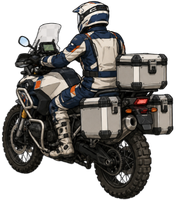
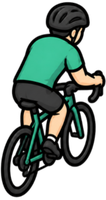
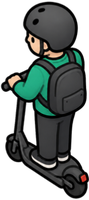
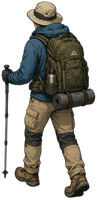
Sur la carte et dans les groupes, les membres sont représentés par leur silhouette latérale choisie. Aucune photo de profil n’y est affichée. Sans silhouette, GéoGroups utilise le repère par défaut ou une goutte avec les initiales.
DéfautFlèche bleueMoto blancheMoto orangeMoto jauneMoto Adventure4×4TracteurVéloTrottinetteCoureurMarcheurMamieChevalÂneChèvrePouleVacheGirafeFusée
Mode d’emploi de l’application

Utiliser GéoGroups

Bien démarrer
  • Ouvrez la carte : c’est l’écran principal de l’application.
  • Autorisez le GPS quand l’application le demande, pour afficher votre position.
  • Vérifiez que votre position apparaît bien sur la carte.
  • Ouvrez le menu (bouton en bas à gauche) pour accéder à Profil, Traces, Waypoints, Groupes, Carte, Paramètres et Abonnement.
  • Renseignez votre profil (prénom, véhicule, contacts utiles).
  • Choisissez un abonnement si vous en avez besoin ; les fonctions personnelles restent gratuites.
Carte et GPS
  • Le bouton GPS active le suivi de votre position.
  • Sur ordinateur, le centrage possède deux états : libre (OFF) ou centré avec le nord en haut.
  • Sur mobile, il possède trois états : libre, centré orienté dans le sens du déplacement, puis centré avec le nord en haut.
  • Dès que vous manipulez la carte à la main — déplacement, zoom, dézoom, rotation à deux doigts — le centrage automatique se libère. Le GPS, l’enregistrement, le suivi de trace et le SOS continuent.
  • Sur mobile, la carte peut s’orienter selon votre déplacement ; à deux doigts, vous pouvez aussi la faire pivoter manuellement.
  • Le verrouillage d’écran est prévu pour l’application native ; il n’est pas proposé dans la Web App actuelle.
  • La précision GPS est indiquée à l’écran ; elle s’améliore en extérieur dégagé.
  • L’échelle, en bas de l’écran, vous aide à estimer les distances.

Pour une bonne réception, privilégiez l’extérieur, à l’écart des bâtiments et du relief. Le signal peut être plus faible en forêt dense ou en vallée encaissée.

Bibliothèques et quotas
  • Les bibliothèques peuvent contenir plus d’éléments que la carte : la limite dépend de l’espace de stockage, pas d’un nombre total d’objets.
  • La carte affiche simultanément au maximum 200 traces et 500 waypoints. L’utilisateur choisit ce qui reste affiché ; GéoGroups ne remplace rien automatiquement.
  • Chaque catégorie racine contient au maximum 100 éléments, sous-catégories comprises, pour les traces comme pour les waypoints.
  • Les destinations par défaut sont « Mes traces » et « Mes waypoints ». Il n’existe plus de pseudo-catégorie « Sans catégorie ».
  • « Traces groupe reçues » et « Waypoints groupe reçus » restent accessibles même lorsqu’aucun groupe n’est actif.
  • Si un import de traces dépasse la place restante, il continue dans des catégories racines « relicat import 1 », puis 2, 3… Pour les waypoints, le surplus continue dans « Mes waypoints 2 », puis 3, 4… Ces catégories waypoint sont ordinaires : elles restent modifiables et supprimables.
  • Les quotas sont de 50 Mo en Solo, 75 Mo en Groupe et 100 Mo en Pro. Les objectifs souples sont de 40 % pour les traces, 40 % pour les waypoints et 20 % réservés aux autres données.

Afficher, diffuser et conserver hors ligne sont trois fonctions distinctes. La demande locale est appliquée immédiatement ; la synchronisation serveur continue ensuite en arrière-plan.

Enregistrement (REC)
  • Démarrer un enregistrement au début de votre sortie.
  • Mettre en pause lors d’un arrêt, puis reprendre.
  • Arrêter l’enregistrement à la fin.
  • Donner un nom à votre trace pour la retrouver facilement.
  • Retrouver la trace dans « Mes traces ».

Une trace enregistrée est conservée : elle ne disparaît pas quand vous changez de menu ou fermez l’application.

Traces et GPX
  • Importer un fichier GPX, parcours préparé.
  • Afficher ou masquer une trace sur la carte.
  • Suivre une trace pendant votre sortie.
  • Exporter une trace pour la partager ou la sauvegarder.
  • Les couleurs, noms et descriptions compatibles sont conservés à l’import comme à l’export GPX.

Une trace importée est un parcours que vous chargez, souvent à suivre. Une trace enregistrée est celle que vous créez en vous déplaçant.

Le suivi de trace se fait sur une seule trace à la fois.

Waypoints (points)
  • Créer un point à un endroit précis.
  • Choisir une catégorie ; le point prend la couleur de sa catégorie.
  • Retrouver vos points et les afficher ou masquer.
  • Marquer les points utiles : danger, eau, carburant, secours, mécanique, etc.
  • Le symbole du waypoint est indépendant de sa catégorie : la catégorie sert au rangement, le symbole décrit le point.
  • À l’import GPX, les symboles internationaux reconnus sont normalisés vers le catalogue GéoGroups : par exemple Picnic devient Repas, Alarm devient Danger et Drinking Water devient Eau.
Partage privé

Groupes et live

Groupes
  • Créer ou rejoindre un groupe selon votre abonnement.
  • Rejoindre avec un code : c’est le moyen principal pour rejoindre un groupe.
  • Partager le code du groupe pour inviter : le bouton ouvre le partage de votre téléphone, SMS, e-mail, WhatsApp, etc. L’invitation contient un lien « rejoindre en un clic » ; à défaut, la personne se connecte à GéoGroups et saisit le code.
  • Voir les membres sur la carte.
  • Partager votre position avec le groupe.
  • Utiliser les alertes de groupe en cas de besoin.
  • Un compte peut appartenir à 20 groupes au total, mais partager sa position avec un seul groupe à la fois.
  • Après l’arrêt du partage avec A, reprendre A est immédiat. Partager avec B demande exactement 3 minutes.
  • Quitter retire définitivement ce groupe de votre bibliothèque. Si son propriétaire le supprime, il disparaît pour tous : il n’existe aucun état archivé.

Les groupes sont privés. Le moyen principal pour rejoindre un groupe est le code. À la création d’un compte normal, l’accès Groupe bénéficie automatiquement d’un essai d’un mois calendaire.

Groupe Professionnel
  • Un propriétaire avec le forfait Groupe crée un groupe de 10 personnes maximum et peut inviter uniquement des comptes disposant eux aussi du forfait Groupe.
  • Un propriétaire Pro crée un groupe de 20 personnes maximum et peut inviter des comptes Solo, Groupe ou Pro.
  • Un administrateur reste limité à 20 groupes et 20 personnes par groupe, mais peut inviter tous les forfaits sans plafond d’envoi d’invitations.
  • Les participants rejoignent avec le code du groupe.
  • Si le professionnel est hors ligne, le groupe n’est pas supprimé automatiquement.
  • Si le professionnel supprime définitivement son groupe, celui-ci disparaît pour tous les participants ; il n’existe aucun état archivé.
  • Un Kbis est demandé sous 15 jours.
Préparer avant le départ

Mode hors ligne et synchronisation

Mode hors ligne
  • Téléchargez à l’avance les traces, waypoints et zones de carte utiles.
  • Choisir l’emprise, la zone géographique.
  • Choisir le niveau de détail.
  • Sans dossier choisi, les données restent dans l’espace interne du navigateur ou de l’application. Avec un dossier choisi dans Paramètres → Stockage, elles sont rangées sous geogroups/<compte>/trace, waypoint et carte.
  • Une trace ou un waypoint conservé localement est lu en priorité et reste utilisable sans réseau, y compris pour suivre une trace.
  • Une modification ou suppression est appliquée d’abord localement, puis synchronisée avec le serveur dès que le réseau revient.

Pour les cartes, GéoGroups utilise une tuile locale exacte lorsqu’elle existe au niveau de détail demandé. Avec du réseau, une tuile exacte manquante est demandée en ligne. Sans réseau, une tuile locale moins détaillée peut servir de secours au lieu d’un écran vide.

Les cartes hors ligne sont stockées sur votre appareil : elles dépendent de l’espace disponible. Chaque zone est limitée à 10 Go ; pour une grande région, créez plusieurs zones plus petites ou réduisez le niveau de détail.

Dossier spécial

Aide Événements

Cette rubrique reprend la nomenclature et le mode d’emploi de la création, de la gestion et de la participation à un Événement GéoGroups.

Accès participant
  • Dans Accès participant → Rejoindre, saisissez le code reçu de l’organisation. Votre adresse e-mail doit être identique à celle enregistrée par l’organisateur.
  • Accès participant → Mes événements présente vos inscriptions, les étapes qui vous concernent et permet d’activer un seul événement à la fois.
  • Une fois actif, l’événement utilise la carte habituelle. Les traces personnelles et la fonction Groupe restent visibles dans le menu mais sont grisées ; vos waypoints personnels restent disponibles.
  • Les traces et waypoints de l’événement sont synchronisés automatiquement, conservés localement et restent en lecture seule. La carte hors ligne se télécharge manuellement.
  • Le bouton de course devient FINISH dès validation du START. L’organisation peut aussi valider START ou FINISH, et la balise peut les valider si cette option est activée.
  • Après un FINISH, votre trace réellement enregistrée est sauvegardée dans une catégorie personnelle portant le nom de l’événement ; les étapes suivantes réutilisent la même catégorie.
  • Un membre de l’Organisation peut aussi participer normalement depuis cet espace. La création et la gestion de l’événement restent dans Accès organisateur.

En mode Événement, l’utilisateur ne peut jamais modifier les traces ou waypoints fournis par l’organisation.

Onglets de la partie création d’événement

Participants

Crée les catégories et sous-catégories, ajoute ou importe les participants, envoie les invitations et contrôle leurs dossiers.

Traces & waypoints

Crée, importe et affecte les parcours, puis place les waypoints appartenant à chaque trace.

Carte live

Suit les participants du jour et les parcours actifs ; permet de cadrer immédiatement un participant.

Alertes

Regroupe, localise et traite les incidents remontés par les participants ou les balises.

Suivi de course

Suit départs, arrivées, contrôles, pénalités, abandons, temps du jour et cumuls par étape.

Envoyer un message

Adresse un message à des participants, catégories ou sous-catégories et suit sa lecture.

Paramètres

Configure pénalités, balises, live public et règles propres à l’événement.

Aide

Explique les commandes, les états et le fonctionnement de toute la partie création d’événement.

Traces et waypoints de l’événement

Règle de placement

  • Chaque waypoint d’événement doit être placé à 10 mètres maximum de la géométrie de sa trace. Au-delà, l’enregistrement est refusé et le point doit être repositionné.
  • Un waypoint appartient toujours à la trace sélectionnée dans l’atelier. La carte de création ne montre aucun participant et ne sert pas au live.
  • Les couleurs des waypoints sont automatiques dans l’événement ; l’organisateur choisit le figuratif, puis les réglages disponibles pour ce type.

Départ et arrivée

  • Le waypoint Départ porte la fonction START et le waypoint Arrivée porte la fonction FINISH.
  • Pour chacun, l’organisation peut activer ou non la validation automatique par passage dans le rayon prévu.
  • Une validation peut venir, par ordre de priorité, de l’organisation, de la balise, puis de l’action manuelle du participant. Une source moins prioritaire ne remplace pas une validation déjà acquise par une source plus prioritaire.
  • Quand le participant prend le départ, son action START devient FINISH pour permettre de valider son arrivée.

Zone de limitation de vitesse

  • Placez d’abord le waypoint « Limitation … km/h ». L’atelier demande immédiatement de placer le waypoint « Fin … km/h » correspondant : les deux points encadrent la zone contrôlée.
  • Le contrôle suit la trace entre ces deux points dans un tube de 100 mètres de part et d’autre. Il se suspend si le participant sort de ce tube et reprend lorsqu’il y rentre.
  • Dans la zone, une infobulle affiche « Vitesse limitée à X km/h ». En dépassement, la vitesse instantanée clignote en rouge et l’alerte sonore retentit jusqu’au retour à une vitesse autorisée.
  • Si les pénalités vitesse sont activées, les dépassements enregistrés ajoutent la pénalité calculée à son chronomètre. Le détail reste consultable par l’organisation : position et heure du début, durée ou remontées concernées, vitesse maximale et pénalité appliquée.
  • Une zone incomplète, sans point de fin cohérent, ne doit pas être publiée comme zone de vitesse valide.

Neutralisation DN / FN

  • Le waypoint DN marque le début d’une neutralisation : son franchissement suspend le chronomètre sportif sans arrêter l’enregistrement GPS de la trace.
  • Le waypoint FN marque la fin de la neutralisation : son franchissement reprend le même chronomètre. La durée neutralisée n’entre pas dans le temps sportif de l’étape.
  • La neutralisation n’est pas une zone géographique : le participant doit franchir le DN puis le FN dans cet ordre.
  • Une ou plusieurs zones de limitation de vitesse peuvent exister entre DN et FN. Elles restent contrôlées dans le tube de 100 mètres de part et d’autre de la trace : le contrôle se désactive hors du tube et reprend lorsque le participant y rentre.

Waypoint masqué

  • Il reste visible sur la carte et dans la bibliothèque de l’atelier afin que l’organisation puisse l’éditer, le déplacer ou le supprimer.
  • Il n’est jamais affiché au participant et ne propose pas la fonction Navigation.
  • Il est néanmoins validé localement au passage dans son rayon et sa validation remonte à l’organisation comme un contrôle.

Navigation, contrôles et remontées

  • Les waypoints de navigation restent validables dans l’application du participant pour déclencher leur affichage, leur son ou leur nom selon leurs réglages.
  • Ces validations de navigation ordinaires ne remontent pas à l’organisation.
  • La famille Contrôle et les zones de limitation de vitesse remontent les informations nécessaires au suivi de course et au calcul des pénalités.
  • Dans Suivi de course, seuls les contrôles utiles sont affichés, dans l’ordre de la trace : grisés tant qu’ils ne sont pas validés, puis dans leur couleur quand ils le sont.
Participants, bibliothèques et course

Catégories et bibliothèques

  • Chaque participant appartient obligatoirement à une catégorie ou à une sous-catégorie. Les traces sont affectées à leurs catégories et à leurs périodes d’activation lors de leur création.
  • Les chevrons déplient ou replient catégories, sous-catégories et contenus. Les yeux de l’atelier changent uniquement ce que voit l’organisateur sur sa carte de travail ; ils ne désactivent jamais la trace ou le waypoint côté participant.
  • La Carte live n’affiche que les participants du jour et les traces/waypoints du jour autorisés. La punaise d’une ligne cadre immédiatement le participant concerné.
  • La page live publique reste en lecture seule : choix de visibilité par catégorie, sous-catégorie ou participant, trace active correspondante, sans waypoint ni checkpoint.

Suivi de course et résultats

  • La partie fixe identifie le participant. Chaque colonne d’épreuve contient son état, ses contrôles, ses pénalités, son temps d’épreuve et son temps cumulé.
  • La date de chaque trace est obligatoire. Une heure de premier départ peut être renseignée dans Traces & waypoints ; sans ordre individuel, elle est l’heure commune affichée à tous les participants affectés.
  • Avec prologue : la colonne Prologue apparaît uniquement si une trace a été déclarée Prologue. En mode Automatique, son ordre initial est préparé par dossards selon la cadence choisie, puis ses résultats préparent l’étape suivante. Sans prologue : cette colonne n’apparaît pas et le premier ordre Automatique offre les mêmes possibilités que le premier départ du mode Libre.
  • En mode Libre, l’organisation peut laisser l’heure commune, saisir des horaires ligne par ligne ou utiliser l’aide par catégorie, dossards ou résultats précédents, vagues et intervalle. La diffusion des horaires et des résultats reste manuelle.
  • En mode Automatique, une fois le premier ordre préparé, la fin complète d’une étape calcule et diffuse ses résultats puis prépare l’ordre de la suivante. L’organisation peut encore corriger manuellement un résultat ou un horaire.
  • Un horaire prévu informe le participant et déclenche l’alerte H−10 ; il ne bloque jamais le départ. Dans tous les modes, seul le START réellement déclenché par l’organisation, la balise ou le participant fait foi pour le chronomètre.
  • Une fois le départ validé, le bouton START devient immédiatement FINISH.
  • Quand FINISH est validé, la trace enregistrée est archivée automatiquement dans la bibliothèque personnelle : une seule catégorie porte le nom de l’événement et chaque étape y est enregistrée sous son propre nom.
  • Les waypoints de contrôle s’affichent dans l’ordre de la trace, par lignes de dix : grisés tant qu’ils ne sont pas validés, puis dans leur figuratif et leur couleur lorsqu’ils le sont.
  • Un contrôle non validé alimente la pénalité de contrôles si cette famille de pénalités est activée. Les dépassements alimentent séparément la pénalité vitesse, avec leur détail accessible par « Voir ».
  • Le résultat du jour additionne le temps sportif de l’épreuve et les pénalités actives de cette épreuve. Le résultat cumulé additionne le prologue éventuel et toutes les épreuves terminées, pénalités comprises.
  • Le résultat final est le cumul obtenu après la dernière épreuve. Il sert au classement final de la catégorie ou sous-catégorie du participant.
  • Un abandon du jour arrête uniquement l’épreuve concernée et le participant peut repartir ensuite. Un abandon total, déclaré par l’organisation, le retire des épreuves suivantes et du classement final actif sans effacer sa fiche administrative.
  • Les commandes et l’état quotidien sont réinitialisés pour la prochaine épreuve selon la programmation prévue, sans effacer les résultats des épreuves précédentes.

Abandon

  • « Abandon du jour » retire le participant de l’épreuve en cours seulement. Il pourra repartir sur une étape ultérieure.
  • Le participant peut déclarer son abandon du jour depuis le panneau d’alerte de son application Événement.
  • « Abandon total » est réservé à l’organisation. Le participant reste conservé dans la liste administrative, mais il disparaît du suivi des courses suivantes.
Alertes, messages et sécurité Événement

Alertes

  • En mode Événement, les actions disponibles sont uniquement « SOS », « Problème mécanique » et « Abandon ». L’abandon reste une commande de course distincte d’une alerte générique.
  • Une alerte suit les états « Non pris en compte », « En cours », puis « Réglée ».
  • L’organisation peut la localiser sur la Carte live, ouvrir son détail, la prendre en compte et la clôturer une fois traitée.
  • Les données médicales du participant restent grisées hors incident. Elles deviennent consultables uniquement lorsqu’un SOS le concernant est actif et que son consentement Événement est actif.

Messages de l’organisation

  • L’organisation sélectionne des participants, des catégories ou des sous-catégories, rédige le message, puis l’envoie.
  • Côté participant, le journal Événement signale visuellement le nouveau message. Le bouton « Vu » confirme sa lecture.

SOS en mode événement

  • Tout SOS déclenché pendant l’événement est obligatoirement transmis au chef et à l’organisation avec l’identité, la position et l’heure disponibles.
  • Le 114 et la personne à prévenir restent des choix personnels du participant, désactivés par défaut. L’organisation ne peut ni les activer à sa place ni modifier son profil ou ses contacts.
  • L’action « Médical » d’une alerte ouvre la fiche du participant concerné et déverrouille la lecture des données médicales autorisées pour cet incident.

Pénalités et balises

  • Les pénalités de contrôles manqués et de dépassements de vitesse peuvent être activées séparément selon le règlement de l’événement.
  • Les valeurs proposées par défaut correspondent aux bases officielles publiées par la Fédération Internationale de Motocyclisme dans le règlement FIM W2RC 2026 du 3 mars 2026 : elles sont typées selon le waypoint ou le contrôle concerné et non réduites à une sanction unique.
  • GéoGroups organise ici des raids et rallyes amateurs : utiliser cette base ne constitue ni une homologation, ni une certification, ni un règlement officiel FIM/FIA imposé à l’événement. L’organisateur peut adapter ou désactiver les pénalités, puis restaurer exactement la base officielle FIM.
  • Les options Balise GSM et Balise satellite indiquent les sources de remontée disponibles. Leur cadence technique reste gérée automatiquement par GéoGroups, sans réglage manuel par l’organisateur.
Compte et alertes

Sécurité, profil et abonnement

Alertes et sécurité
  • Le bouton SOS pour une urgence.
  • En mode Groupe : aide, mécanique et regroupement.
  • En mode Événement : SOS, problème mécanique et abandon du jour uniquement. Le regroupement et la demande d’aide Groupe y sont indisponibles.

N’utilisez ces fonctions qu’en cas de besoin réel.

Autorisations médicales

Dans Paramètres → Sécurité, les autorisations médicales Solo, Groupe et Événement sont trois choix manuels indépendants, tous désactivés par défaut. Une autorisation ne vaut que pour son contexte et peut être retirée. Aide et mécanique ne diffusent jamais le médical. En Événement, la consultation par l’organisation exige à la fois un SOS actif et le consentement Événement actif.

Profil
  • Modifier prénom, nom, pseudo.
  • Renseigner votre téléphone, votre date de naissance et votre véhicule.
  • Pour les professionnels : société, SIRET/SIREN, facultatifs.

Le Profil est la source unique de vos informations personnelles. Les contacts et réglages de secours, personne à prévenir, destinataires SOS, alerte hors trace, se gèrent dans Paramètres → Urgence.

Abonnement
  • Utilisateur solo, gratuit : carte, GPS, traces personnelles, enregistrement, waypoints.
  • Abonnement Groupe : fonctions de groupe privé jusqu’à 10 membres.
  • Abonnement Professionnel : groupe jusqu’à 20 membres et fonctions professionnelles.

Les tarifs affichés dans Abonnement viennent du front-office administrateur. Tant qu’un tarif payant n’est pas paramétré, il apparaît à 0 €. Le forfait Solo reste gratuit en permanence.

Voir les abonnements

Panier
Retour en haut